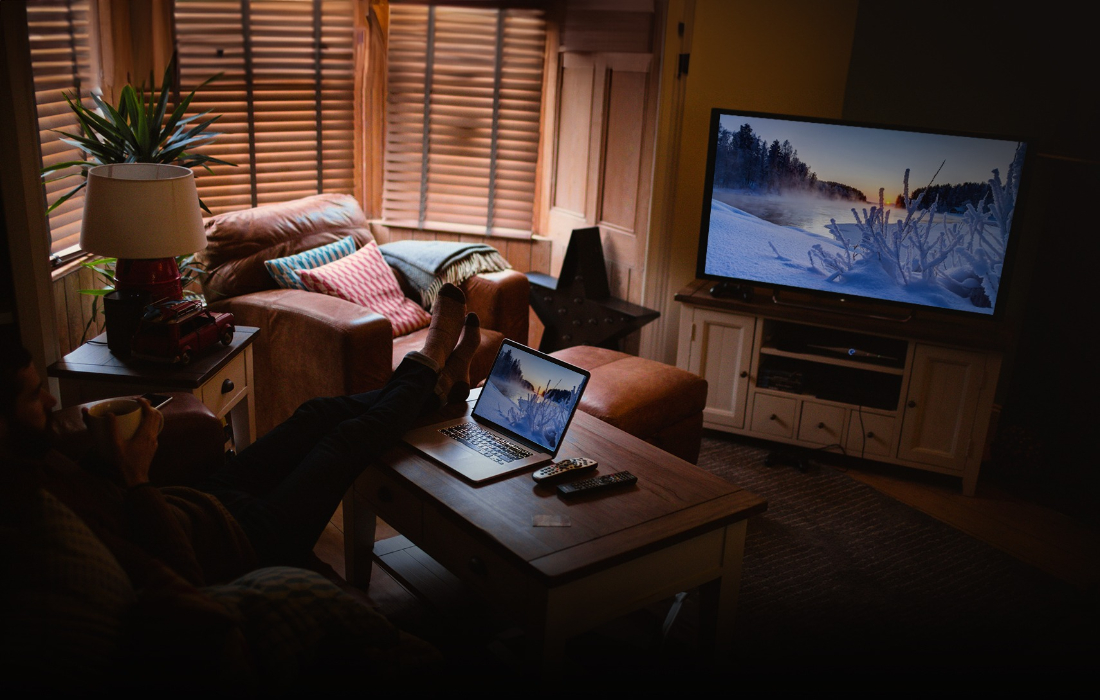

Использование телевизора в качестве экрана для ноутбука — это отличный способ наслаждаться фильмами, играть в игры или работать с большими изображениями. Современные ноутбуки и телевизоры предлагают множество вариантов подключения, как через кабели, так и по беспроводной сети. В этой статье мы рассмотрим несколько популярных и эффективных методов, которые помогут вам подключить ноутбук к телевизору.
1. Подключение через HDMI кабель
Самый распространенный и простой способ подключения ноутбука к телевизору — это использование кабеля HDMI. Этот метод обеспечивает отличное качество видео и звука, что делает его идеальным для просмотра фильмов, презентаций и даже игр.
Что вам нужно:
- Ноутбук с HDMI-портом.
- Телевизор с HDMI-входом.
- HDMI кабель.
Шаги подключения:
- Подключите один конец HDMI кабеля в ноутбук.
- Подключите другой конец HDMI кабеля в свободный HDMI вход на телевизоре.
- Включите телевизор и выберите правильный HDMI вход с помощью пульта дистанционного управления (в зависимости от того, какой вход вы используете).
- На ноутбуке обычно изображение автоматически появляется на экране телевизора. Если этого не происходит, откройте настройки экрана на ноутбуке и выберите вариант «Дублировать» или «Расширить экран».
Преимущества:
- Простота и быстрота подключения.
- Высокое качество изображения и звука.
- Не требует дополнительных настроек, если оба устройства поддерживают HDMI.
Недостатки:
- Ограничение в движении, так как вы привязаны к длине кабеля.
- Некоторые старые модели ноутбуков могут не иметь HDMI-порта.
2. Подключение через беспроводное соединение (Miracast)
Если ваш ноутбук и телевизор поддерживают технологию Miracast, вы можете подключить их без проводов. Miracast позволяет зеркалировать экран ноутбука на телевизоре с помощью Wi-Fi Direct, что устраняет необходимость в физическом подключении.
Что вам нужно:
- Ноутбук с поддержкой Miracast (в основном, это устройства с Windows 8.1 и выше).
- Телевизор с поддержкой Miracast или внешний адаптер, поддерживающий Miracast (например, Chromecast или встроенный Miracast-ресивер).
Шаги подключения:
- Включите телевизор и активируйте Miracast (в меню настроек телевизора или через пульт).
- На ноутбуке откройте Параметры → Устройства → Проецирование на этот компьютер.
- Включите функцию проецирования, выберите Подключиться к беспроводному дисплею.
- На ноутбуке выберите ваш телевизор из списка доступных устройств.
- Экран с ноутбука будет отображаться на телевизоре.
Преимущества:
- Беспроводное подключение без необходимости использования кабелей.
- Простота и удобство для домашних пользователей.
- Мобильность и отсутствие проводов.
Недостатки:
- Возможны небольшие задержки, особенно при передаче видео.
- Для качественной работы требуется стабильное подключение к Wi-Fi.
3. Подключение через Chromecast
Google Chromecast — это устройство, которое позволяет транслировать контент с ноутбука на телевизор через Wi-Fi. Для использования Chromecast нужно установить специальное расширение в браузер Google Chrome.
Что вам нужно:
- Устройство Chromecast, подключенное к телевизору.
- Ноутбук с установленным браузером Google Chrome.
- Стабильное соединение с Wi-Fi.
Шаги подключения:
- Подключите Chromecast к HDMI порту телевизора и подключите его к сети питания.
- Убедитесь, что ваш ноутбук и Chromecast подключены к одной Wi-Fi сети.
- Откройте браузер Google Chrome на ноутбуке.
- Нажмите на три точки в правом верхнем углу браузера и выберите Транслировать.
- В списке доступных устройств выберите ваш телевизор.
- Выберите, что вы хотите транслировать: вкладку браузера или весь экран.
Преимущества:
- Удобное беспроводное решение для потоковой передачи контента.
- Легкость в установке и настройке.
- Поддержка большинства приложений, таких как YouTube, Netflix и другие.
Недостатки:
- Задержки в передаче контента могут быть заметны, особенно для игр.
- Не поддерживает всех типов контента и приложений.
4. Подключение через Apple AirPlay (для пользователей Mac и Apple TV)
Если у вас есть Apple TV или телевизор с поддержкой AirPlay, вы можете легко передать изображение с MacBook или iMac на телевизор.
Что вам нужно:
- Телевизор с поддержкой AirPlay или устройство Apple TV.
- MacBook или iMac с поддержкой AirPlay.
Шаги подключения:
- Убедитесь, что ваш телевизор или Apple TV подключены к той же Wi-Fi сети, что и MacBook.
- На MacBook откройте Центр управления (кликните по иконке в верхнем правом углу экрана).
- Выберите AirPlay и выберите ваш телевизор или Apple TV в списке доступных устройств.
- Экран вашего MacBook будет дублироваться на телевизоре.
Преимущества:
- Высокое качество передачи изображения и звука.
- Легкость в подключении и использовании для пользователей Apple.
- Отсутствие проводов.
Недостатки:
- Требуется устройство Apple TV или телевизор с поддержкой AirPlay.
- Не работает с устройствами, не принадлежащими экосистеме Apple.
5. Использование USB порта для просмотра мультимедиа
Некоторые телевизоры позволяют подключать ноутбук через USB для просмотра мультимедийных файлов (фото, видео, музыка). Этот метод подходит для воспроизведения контента, но не для зеркалирования экрана.
Что вам нужно:
- Ноутбук с выходом USB.
- Телевизор с поддержкой USB-входа и воспроизведения файлов.
Шаги подключения:
- Подключите ноутбук к телевизору с помощью USB кабеля.
- Переключитесь на USB-вход на телевизоре через пульт дистанционного управления.
- Выберите файл для воспроизведения на экране телевизора.
Преимущества:
- Простой способ передачи мультимедиа.
- Не требует дополнительных приложений.
Недостатки:
- Ограничено воспроизведением файлов.
- Не подходит для игр или работы с приложениями.
Вывод
Подключение ноутбука к телевизору может быть выполнено несколькими способами, каждый из которых имеет свои преимущества в зависимости от ваших предпочтений. Проводное подключение через HDMI является самым стабильным и быстрым методом, тогда как беспроводные решения, такие как Miracast, Chromecast или AirPlay, обеспечивают удобство без проводов. Выбирайте способ подключения, который соответствует вашим нуждам и наслаждайтесь удобным просмотром контента на большом экране.