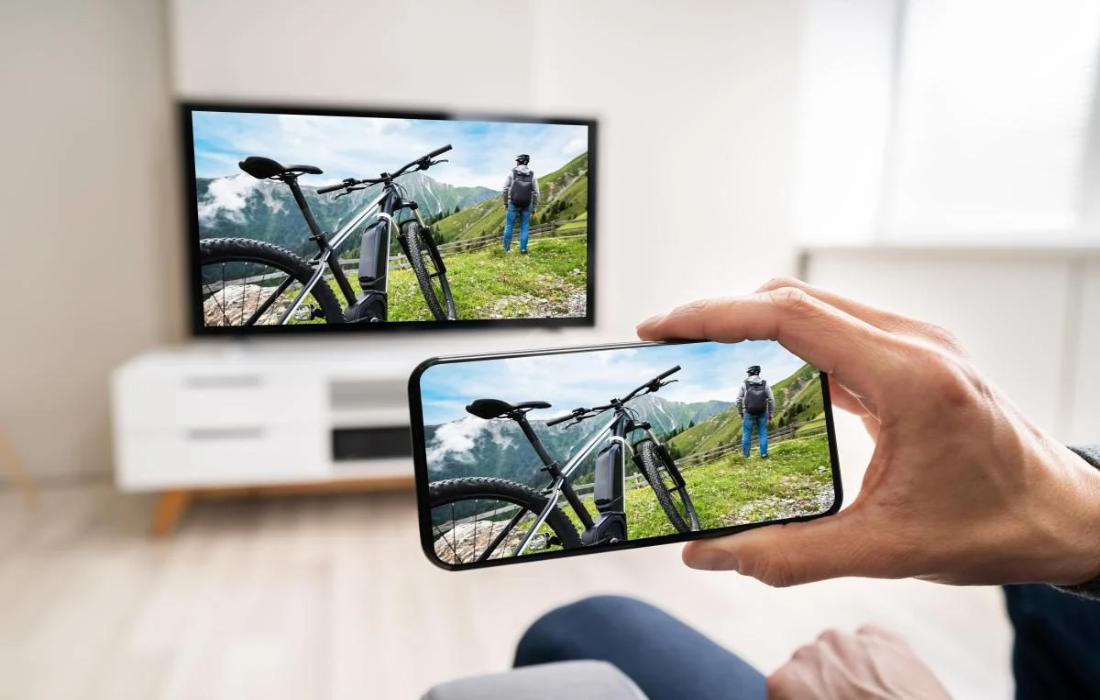

Просмотр фотографий с телефона на телевизоре — это отличный способ насладиться своими снимками на большом экране. Это позволяет не только увидеть детали, которые можно пропустить на маленьком экране смартфона, но и делиться воспоминаниями с друзьями или семьей. В этой статье мы рассмотрим несколько способов, как подключить телефон к телевизору для просмотра фото, как с помощью проводных соединений, так и беспроводных.
1. Подключение телефона через HDMI кабель
Одним из самых надежных и простых способов просмотра фотографий с телефона на телевизоре является подключение через HDMI кабель. Этот метод позволяет передавать картинку и звук с вашего телефона на экран телевизора.
Что вам нужно:
- Телефон с поддержкой HDMI (или адаптер для подключения телефона с USB-C, micro-USB к HDMI).
- HDMI кабель.
- Телевизор с HDMI входом.
Шаги подключения:
- Подключите один конец HDMI кабеля в телевизор.
- Подключите другой конец кабеля в адаптер (если ваш телефон не поддерживает прямое подключение) и вставьте адаптер в телефон.
- Включите телевизор и выберите соответствующий HDMI вход через пульт.
- На экране телевизора должно появиться изображение с вашего телефона, и вы сможете просматривать фотографии.
Этот метод прост и не требует дополнительной настройки, а качество изображения будет отличным.
2. Беспроводное подключение через Google Chromecast
Если у вас есть устройство Google Chromecast, вы можете передавать фотографии с телефона на телевизор через Wi-Fi. Это позволит вам наслаждаться просмотром фото без использования проводов.
Что вам нужно:
- Устройство Google Chromecast.
- Смартфон с поддержкой приложения Google Home.
- Телевизор с HDMI входом.
Шаги подключения:
- Подключите Chromecast к телевизору и настройте его через приложение Google Home на смартфоне.
- Убедитесь, что оба устройства подключены к одной Wi-Fi сети.
- Откройте приложение Google Photos на телефоне и выберите фотографию для показа.
- Нажмите на иконку трансляции (иконка экрана с Wi-Fi символом) и выберите ваш Chromecast.
- Изображение будет транслироваться на экран телевизора.
Этот метод удобен, если вы хотите передавать не только фотографии, но и видео с вашего телефона на телевизор.
3. Использование технологии Miracast для беспроводного подключения
Если ваш телевизор и телефон поддерживают технологию Miracast, вы можете передавать изображения без проводов и использовать экран телевизора для просмотра фотографий.
Что вам нужно:
- Телевизор с поддержкой Miracast.
- Телефон с поддержкой Miracast (большинство Android телефонов).
Шаги подключения:
- Включите телевизор и активируйте Miracast (в настройках телевизора или через пульт).
- На телефоне откройте Настройки → Подключение → Проекцирование на этот экран или Screen Mirroring.
- Выберите ваш телевизор из списка доступных устройств.
- После подключения все фотографии с телефона будут отображаться на телевизоре.
Этот способ удобен и быстрый, если оба устройства поддерживают Miracast, и не требует дополнительных приложений.
4. Использование Apple AirPlay (для пользователей iPhone и Apple TV)
Для пользователей iPhone и Apple TV существует возможность передавать фотографии на телевизор через AirPlay. Этот метод является идеальным для тех, кто уже использует устройства Apple.
Что вам нужно:
- Apple TV или телевизор с поддержкой AirPlay.
- iPhone или iPad с поддержкой AirPlay.
Шаги подключения:
- Подключите Apple TV или телевизор с поддержкой AirPlay к Wi-Fi.
- На iPhone откройте Центр управления (проведите пальцем вниз с правого верхнего угла).
- Нажмите AirPlay и выберите ваш телевизор.
- Фотографии с iPhone будут отображаться на экране телевизора.
AirPlay обеспечивает отличное качество передачи и позволяет легко делиться фотографиями и видео с вашего устройства.
5. Использование USB порта телевизора для просмотра фото
Если ваш телевизор поддерживает просмотр фото с внешних устройств через USB порт, вы можете подключить телефон с помощью USB кабеля и посмотреть фотографии напрямую с экрана телевизора.
Что вам нужно:
- Телевизор с поддержкой USB.
- USB кабель.
Шаги подключения:
- Подключите телефон к телевизору с помощью USB кабеля.
- Включите телевизор и выберите USB вход.
- На экране телевизора откроется файловый менеджер, где будут доступны ваши фотографии.
- Выберите нужные изображения для просмотра.
Этот метод удобен для быстрого просмотра фото, если у вас есть подходящий кабель и телевизор с поддержкой USB.
Вывод
Есть несколько простых и удобных способов, как посмотреть фотографии с телефона на телевизоре. Вы можете использовать проводное подключение через HDMI, беспроводное подключение через Chromecast или Miracast, а также воспользоваться встроенными функциями AirPlay и USB порта. Выбор метода зависит от того, какие устройства и функции поддерживает ваш телевизор. В любом случае, эти способы позволяют легко наслаждаться фотографиями на большом экране, делая процесс более комфортным для всех.