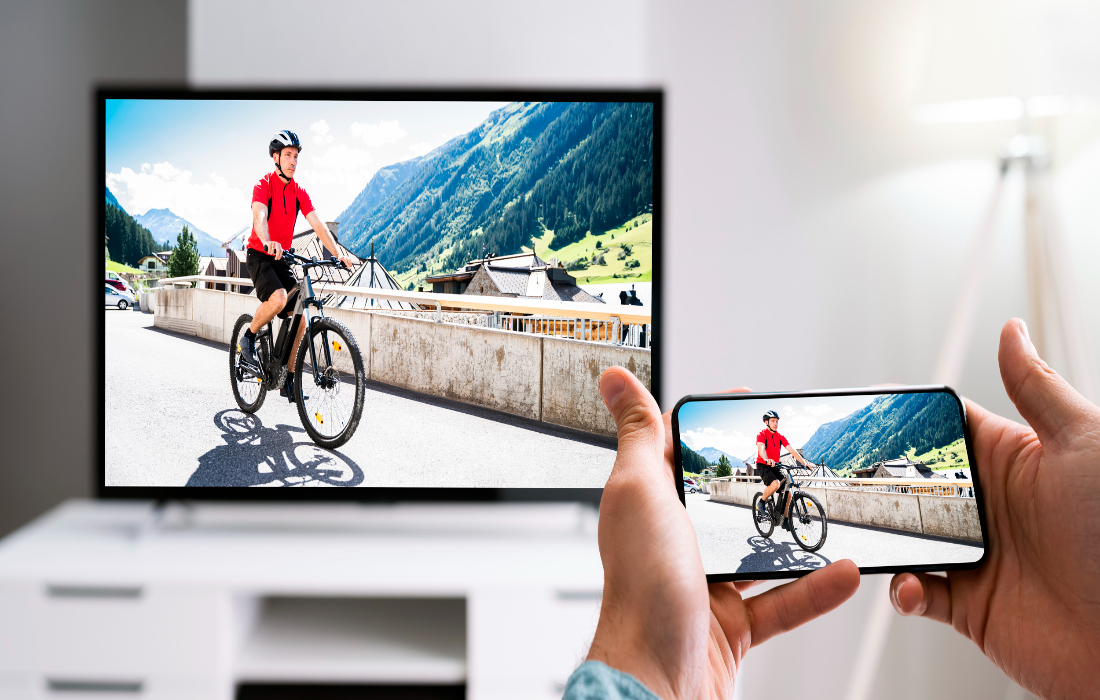

Современные телевизоры и смартфоны предоставляют множество возможностей для подключения и использования разных типов контента на большом экране. Независимо от того, хотите ли вы смотреть видео, играть в игры или делиться фотографиями с друзьями, подключение телефона к телевизору может значительно улучшить ваш опыт. В этой статье мы рассмотрим несколько способов подключения телефона к телевизору, включая проводные и беспроводные решения.
1. Подключение телефона к телевизору через HDMI
Что вам нужно:
- Телефон с поддержкой HDMI (или адаптер для вашего телефона, если он не поддерживает прямое подключение).
- Кабель HDMI.
- Адаптер (если ваш телефон не имеет порта HDMI, например, для смартфонов с USB-C или micro-USB).
Шаги подключения:
- Подключите один конец HDMI кабеля в телевизор.
- Подключите другой конец кабеля к адаптеру (если требуется) и вставьте адаптер в телефон.
- Включите телевизор и выберите соответствующий HDMI вход через пульт дистанционного управления.
- На экране телевизора должно появиться изображение с телефона.
Преимущества:
- Высокое качество передачи видео и звука.
- Простой и надежный способ для подключения без задержек.
Недостатки:
- Необходимость использования адаптера, если ваш телефон не имеет порта HDMI.
- Ограниченная свобода в движении из-за проводов.
2. Подключение телефона к телевизору через Chromecast
Что вам нужно:
- Устройство Google Chromecast, подключенное к телевизору.
- Смартфон с установленным приложением Google Home.
Шаги подключения:
- Подключите Chromecast к HDMI порту телевизора и подключите его к источнику питания.
- Подключите телефон и Chromecast к одной Wi-Fi сети.
- Откройте приложение Google Home на телефоне.
- Найдите ваш Chromecast в списке доступных устройств и выберите его.
- Выберите контент, который вы хотите транслировать, и нажмите на иконку трансляции (иконка экрана с Wi-Fi символом).
Преимущества:
- Беспроводное подключение без необходимости использования проводов.
- Поддержка многих приложений, таких как YouTube, Netflix, Spotify и другие.
Недостатки:
- Задержка в передаче изображения.
- Требуется стабильное соединение с Wi-Fi.
3. Подключение телефона к телевизору через Miracast
Что вам нужно:
- Телевизор с поддержкой Miracast или внешний адаптер Miracast.
- Телефон с поддержкой технологии Miracast (основные модели Android).
Шаги подключения:
- Включите телевизор и найдите опцию Miracast или Screen Mirroring в настройках.
- На телефоне откройте «Настройки» и выберите «Экран» или «Подключение» (в зависимости от модели).
- Выберите опцию «Screen Mirroring» или «Cast» и найдите ваш телевизор в списке доступных устройств.
- Подключитесь к телевизору, и изображение с телефона отобразится на экране телевизора.
Преимущества:
- Беспроводная передача контента.
- Не требуется дополнительного оборудования, если ваш телевизор поддерживает Miracast.
Недостатки:
- Может быть не совместим с некоторыми телевизорами.
- Задержка в передаче изображения, особенно при просмотре видео.
4. Подключение через Apple AirPlay (для iPhone и Apple TV)
Что вам нужно:
- Телевизор с поддержкой AirPlay или устройство Apple TV.
- iPhone или iPad с поддержкой AirPlay.
Шаги подключения:
- Подключите устройство Apple TV или телевизор с поддержкой AirPlay к Wi-Fi сети.
- На iPhone откройте «Центр управления» (проведите пальцем вниз с правого верхнего угла экрана).
- Нажмите на иконку «AirPlay» и выберите ваш телевизор или Apple TV.
- Контент с вашего телефона будет отображаться на телевизоре.
Преимущества:
- Высокое качество передачи.
- Простота в использовании для владельцев устройств Apple.
Недостатки:
- Требуется устройство Apple TV или телевизор с поддержкой AirPlay.
- Преимущественно работает только с устройствами Apple.
5. Подключение через Wi-Fi Direct
Что вам нужно:
- Телевизор с поддержкой Wi-Fi Direct.
- Телефон с поддержкой Wi-Fi Direct (Android устройства).
Шаги подключения:
- Включите телевизор и активируйте Wi-Fi Direct в настройках.
- На телефоне включите Wi-Fi и выберите подключение через Wi-Fi Direct.
- Найдите ваш телевизор в списке доступных устройств.
- Выберите телевизор для подключения и начните трансляцию контента.
Преимущества:
- Беспроводная передача контента без использования маршрутизатора.
- Простота подключения и использования.
Недостатки:
- Может требовать некоторых настроек на телевизоре и телефоне.
- Ограниченная совместимость с некоторыми моделями.
Вывод
Подключение телефона к телевизору — это удобный способ использовать ваш телевизор для просмотра контента с мобильного устройства. В зависимости от вашего устройства и предпочтений, вы можете выбрать проводные или беспроводные методы подключения. Использование Chromecast, Miracast или AirPlay предлагает удобство беспроводной трансляции, в то время как проводное подключение через HDMI может обеспечить стабильное качество передачи. Выбирайте способ, который лучше всего подходит для ваших нужд и наслаждайтесь просмотром любимых фильмов, игр или фотографий на большом экране!